Kamis, 31 Maret 2016

Array Multidimensi dan Array sebagai Himpunan Beserta Codingnya

Assalammualaikum sobat bloger disini saya akan menjelaskan sedikit mengenai pengertian dan coding Array Multidimensi dan Array sebagai  Himpunan.

ARRAY MULTIDIMENSI

Array multi dimensi adalah array yang ada dalam array. Dalam array tersebut dapat berisi beberapa array lagi. Array multi dimensi ini dapat memudahkan membuat program karena dapat membuat beberapa array sekaligus sehingga meringkas beberapa perintah operasi.

Data yang ada pada sebuah array bersifat dinamis, artinya dapat ditambah, digabung dengan array yang lain, dihapus, maupun diurutkan sesuai pola tertentu. 

*Referensi

APLIKASI PROGRAM PHP DAN MySQL
Untuk Membuat WEBSITE INTERAKTIF
Penerbit : ANDI
Jl. Beo 38-40
Telp (0274) 56188 (Hunting), Fax (0274) 588282 Yogyakarta 55281. 

Array merupakan tipe data terstruktur yang berguna untuk menyimpan
sejumlah data yang bertipe sama. Bagian yang menyusun array disebut elemen
array, yang masing-masing elemen dapat diakses tersendiri melalui indeks array.

Array multidimensi
Yang termasuk dalam tipe data ini adalah bilangan bulat (tidak pakai koma). contoh :
<?php
$buah = array (
"apel" => array(
"warna" => "merah",
"rasa" => "manis"
),
"pisang" => array(
"warna" => "kuning",
"rasa" => "manis"
)
);
print ("Warna buah apel adalah ");
print ($buah["apel"]["warna"])."<br>";
print ("Rasa buah pisang adalah ");
print ($buah["pisang"]["rasa"]);
?>

Array berdimensi satu
<?
$kota[0] = "Yogyakarta";
$kota[1] = "Jakarta";
$kota[2] = "Malang";
$kota[3] = "Purwokerto";
print ("Kota favorit saya adalah $kota[2]");
?>

Kode di atas bila dijalankan pada browser, akan muncul tulisan :
Kota favorit saya adalah Malang.
Indeks array dimulai dari 0. Jadi indeks array 0 menyatakan elemen
pertama dari array, indeks array 1 menyatakan elemen array kedua, dan
seterusnya. 

*Referensi

galang.yolasite.com/.../MENGENAL%20PHP.pdf

hasil dari Array multidimensi


hasil dari Array berdimensi satu


ARRAY HIMPUNAN

Array dalam PHP dapat dianggap pula sebagai himpunan sehingga kita dapat memberikan operasi himpunan kepada array PHP.
Operasi himpunan yang dapat dilakukan :
1.       Penggabungan himpunan – union
2.       Irisan  - intersection
3.       Selisih – Diference

Penggabungan himpunan

Penggabungan array sering kali dibutuhkan untuk memudahkan manipulasi data dari beberapa array, dengan cara menggabungkan data array tersebut menjadi satu kemudian baru dimanipulasi.
Operasi penggabungan dilakukan untuk memudahkan menggabungkan dua array menjadi satu array. Fungsi yang dapat digunakan adalah array_union()atau array_merge().
Berikut contoh menggabungkan 2 array dengan operasi himpunan :

Script array_union.php

<?php
//Demo Array Himpunan_Union
echo "<h2>Demo Array Himpunan_Union</h2>";
$ar_a=array(1,2,5,7,8);
print"Isi Array \$ar_a <br>";
print_r($ar_a);
print" <br>";
$ar_b=array("abc",5,7,90);
print"Isi Array \$ar_b <br>";
print_r($ar_b);
print" <br>";
$gabung=array_merge($ar_a, $ar_b);
print"Isi Array \$gabung <br>";
print_r($gabung);
print" <br>";
?>


hasil dari Penggabungan himpunan


Irisan

Irisan dari dua buah himpunan digunakan untuk mengetahui isi yang sama dari dua buah himpunan.
Dengan menggunakan operasi irisan himpunan, maka kita dapat dengan mudah untuk mendapatkan nilai-nilai yang sama yang ada pada dua buah himpunan, tanpa kita harus melakukan penelusuran dan pembandingan isi kedua himpunan ini dengan memrogram sendiri.

Selisih

Operasi selisih dalam suatu himpunan adalah untuk mendapatkan isi satu himpunan yang tidak dimiliki oleh himpunan lain yang diselisihkan kepada himpunan pertama, atau secara sederhana adalah mengurangi isi himpunan pertama dengan isi himpunan kedua sehingga isi himpunan pertama tidak ada yang sama dengan isi himpunan kedua, semua isi himpunan yang sama pada himpunan pertama dengan himpunan kedua dibuang.

*Referensi Array himpunan
Referensi dari Buku Pemograman Web dengan PHP
Penyusun : Betha Sidik
Penerbit : Informatika Bandung
Pemasaran : BI-Obses
                         Pasar Buku Palasari No.82
                         Bandung 40264
                         Telp.(022)7317812
Cetak Pertama: September 2014 (edisi revisi kedua)
ISBN        : 978-609-1514-53-5

Terima Kasih sudah berkunjung di blog saya. Semoga bermanfaat :)


Sabtu, 26 Maret 2016

Menghitung Faktorial Menggunakan PHP

Hai sahabat Bloger kali ini saya akan menjelaskan bagaimana cara menghitung Faktorial Menggunakan For, While, Do While

1. Berikut Script Faktorial Menggunakan For


Akan Tampil seperti berikut


2. Berikut Script Faktorial Menggunakan While


Dan ini untuk hasilnya 


3. Berikut Script Faktorial Menggunakan Dowhile


Dan ini untuk hasilnya


Terima Kasih :)


Jumat, 25 Maret 2016

Tutorial Membuat Looping Dengan Bentuk Sudut Siku-Siku Menggunakan PHP

Assalammualaikum hai sahabat bloger kali ini saya akan membahas mengenai Tutorial Membuat Looping Bentuk Sudut Siku-Siku Menggunakan PHP. Berikut Turorial Looping For dan While.

1. Script untuk Looping For Bentuk Sudut Siku-Siku Menggunakan PHP.


Dan Berikut Untuk hasilnya "FOR"


2.  Script untuk Looping While Bentuk Sudut Siku-Siku Menggunakan PHP.


Dan Berikut Untuk hasilnya "While"


Terimakasih semoga bermanfaat :)


Selasa, 15 Maret 2016

Tutorial membuat kalkulator dengan PHP

Assalammualaikum hai sobat bloger kali ini saya akan membahas mengenai tutorial membuat kalkulator dengan PHP.

berikut script nya :

<FORM NAME="Calc">
<center>
<style>

</style>


    <TABLE padding : "20px" width="250" height="300"  align="center" BORDER=4><br/><br/><br/><br/><br/><br/><br/>
        <TR>
            <TD>
                <INPUT TYPE="text" NAME="Input" Size="40">
<body background="aa.jpg">

<br>
            </TD>
        </TR>
        <TR>
            <TD>
<center>
                <INPUT width="30" TYPE="button" NAME="one" VALUE=" 1 " OnClick="Calc.Input.value += '1'">
                <INPUT TYPE="button" NAME="two" VALUE=" 2 " OnCLick="Calc.Input.value += '2'">
                <INPUT TYPE="button" NAME="three" VALUE=" 3 " OnClick="Calc.Input.value += '3'">
                <INPUT TYPE="button" NAME="plus" VALUE=" + " OnClick="Calc.Input.value += ' + '">
                <br>
                <INPUT TYPE="button" NAME="four" VALUE=" 4 " OnClick="Calc.Input.value += '4'">
                <INPUT TYPE="button" NAME="five" VALUE=" 5 " OnCLick="Calc.Input.value += '5'">
                <INPUT TYPE="button" NAME="six" VALUE=" 6 " OnClick="Calc.Input.value += '6'">
                <INPUT TYPE="button" NAME="minus" VALUE=" - " OnClick="Calc.Input.value += ' - '">
                <br>
                <INPUT TYPE="button" NAME="seven" VALUE=" 7 " OnClick="Calc.Input.value += '7'">
                <INPUT TYPE="button" NAME="eight" VALUE=" 8 " OnCLick="Calc.Input.value += '8'">
                <INPUT TYPE="button" NAME="nine" VALUE=" 9 " OnClick="Calc.Input.value += '9'">
                <INPUT TYPE="button" NAME="times" VALUE=" x " OnClick="Calc.Input.value += ' * '">
                <br>
                <INPUT TYPE="button" NAME="clear" VALUE=" c " OnClick="Calc.Input.value = ''">
                <INPUT TYPE="button" NAME="zero" VALUE=" 0 " OnClick="Calc.Input.value += '0'">
                <INPUT TYPE="button" NAME="DoIt" VALUE=" = " OnClick="Calc.Input.value = eval(Calc.Input.value)">
                <INPUT TYPE="button" NAME="div" VALUE=" / " OnClick="Calc.Input.value += ' / '">
</center>
               </body>
<br>
            </TD>
        </TR>
    </TABLE>
</center>
</FORM>

Dan untuk Hasilnya akan muncul seperti ini :


Keterangan : 
Button c berfungsi untuk menghapus angka yang telah diinputkan atau hasil dari inputan.

silahkan mencoba semoga bermanfaat :)


Rabu, 02 Maret 2016

TUTORIAL MEMBUAT BIODATA DIRI DENGAN HTML

TUTORIAL MEMBUAT BIODATA DIRI DENGAN HTML

Hai sahabat bloger kali ini saya akan bahas mengenai cara membuat biodata diri dengan HTML

Berikut adalah script html untuk tampilan menu utama biodata diri menggunakan notepad++:

<html>

<head><title>Biodata</title>

</head>

<body>


<h1>
<center>
<font face="Monotype Corsiva" color="green" fontsize="10">Biodata</font>
<br>
<img <img src="poltek.jpg" ></img>
<br>
</center>
</h1>


<h3>
<center>
<font face="Comic Sans MS" color="blue" fontsize="10">
Nama : AYSYAH NURMAH<br>
Kelas : 4A D4 Teknik Informatika<br>
NIM : 14090011 <br>
TTL : Jakarta, 22 Januari 1995 <br>
Alamat : Jl. Sunan Gunung Jati 3 Brebes<br>
<br>
</font>
</center>
</h3>


Berikut hasil tampilannya


Selamat mencoba semoga bermanfaat :)

TUTORIAL MENGINSTAL XAMPP

TUTORIAL MENGINSTAL XAMPP
Hai sobat bloger kali ini saya akan bahas mengenai cara menginstal XAMPP. Tapi sebelumnya disini saya akan bahas mengenai pengertian XAMMP terlebih dahulu. XAMPP merupakan dari Croos-Platform (X), Apace (A), Mysql (M), PHP (P) dan Perl (P). XAMPP dibuat selengkap itu dengan tujuan memudahkan bagi para pengembang untuk membuat web server lokal untuk tujuan pengujian.
Berikut cara menginstal XAMPP :

Langkah pertama Mulai proses instalasi dengan klik dua kali pada instaler XAMPP. Klik ‘Next’.


Langkah kedua kita dapat memilih komponen yang ingin kita instal. Pilih pilihan default dan klik ‘Next’.


Langkah ketiga Pilih folder sebagai tempat XAMPPyang diinstal, di folder ini akan menampung semua file aplikasi web kita, jadi pastikan untuk memilih drive yang memiliki banyak ruang.


Langkah berikutnya merupakan promo untuk BitNami, sebuah toko aplikasi untuk server perangkat lunak. Hapus kotak centang ‘Learn more about BitNami for XAMPP’.


Langkah kelima Setup sudah siap untuk menginstall XAMPP. Klik Next dan tunggu instaler untuk membongkar paket-nya dan memasang komponen yang dipilih. Mungkin memakan waktu beberapa menit. Nanti mungkin kita akan diminta untuk menyetujui akses Firewall untuk komponen tertentu (seperti Apache) selama proses instalasi.


Langkah yang terakhir Proses Install sudah selesai! Pilih Kotak centang ‘Do you want to start the Control Panel now?’ untuk membuka panel kontrol XAMPP.
berikut tampilan XAMMP yang telah selesai terinstal beserta cara menggunakannya :


Keterangan dari nomor-nomor diatas adalah:
·      Nomor 1. Alat untuk kontrol module XAMPP
·      Nomor 2. Tempat Log semua aktifitas
·      Nomor 3. Menampilkan service yang sedang berjalan dibalik layar
·      Nomor 4. Membuka windows explorer
·      Nomor 5. Membuka Unix Shell
·      Nomor 6. Menampilkan semua proses dalam server
·      Nomor 7. Membuka panel konfigurasi
Sekian tutorial menginstal XAMPP. Selamat mencoba semoga bermanfaat J

TUTORIAL MENGINSTAL NOTEPAD++

TUTORIAL MENGINSTAL NOTEPAD++
Assalammualaikum, hai sahabat bloger kali ini saya akan membahas mengenai bagaimana cara menginstal notepad++, tapi seblum kita singgung terlebih dahulu mengenai pengertian dari notepad++. Notepad++ bisa dibilang adalah penambahan dari notepad, kegunaan juga hampir sama seperti notepad biasa, bisa mengedit file hTML, PHP, CPP dan masih banyak lagi pada tampilan notepad++ lebih menraik tampilan icon dan menu lebih banyak, pada coding / script  yang diketik akan tampil berwarna beda dengan notepad biasa yang h anya tampil hitam saja.
Berikut cara menginstal notepad++ :
Sebelum melakukan penginstalan tentunya kita harus memiliki master notepad++ terlebih  dahulu, setelah master notepad++ sudah tersedia lakukan double klik pada master notepad++ tersebut. Pada langkah pertama pilih bahasa yang akan digunakan, disini saya akan menggunakan bahasa inggris


Langkah kedua akan muncul tampilan welcome to notepad++, lalu klik next untuk melanjutkan ke langkah selanjutnya


Langkah ketiga yaitu sebuah ketentuan menggunakan notedap++ ini dan peraturannya, jika anda setuju klik tombol “I agree”.


Langkah keempat disini adalah Choose Installer Location disini anda bisa menentukan tempat penyimpanan program, dengan tekan next untuk lokasi default yaitu pada C:\ProramFile\Notepad++ tapi jika anda ingin mengganti lokasi tekan browse kemudian tentukan folder tujuan penyimpanan


Langkah kelima selanjutnya anda diberi pilihan untuk memilih komponen yang akan dipasang pada menu Choose Components anda bisa menghilangkan centang untuk komponen program yang tidak anda hendaki.


Langkah keenam setelah itu tekan instal untuk memulai proses penginstalan, proses penginstalan ini membutuhkan beberapa menit jadi dari pada bete nunggunya anda boleh santai santai dulu sambil mainan sosmed juga boleh  hehe.


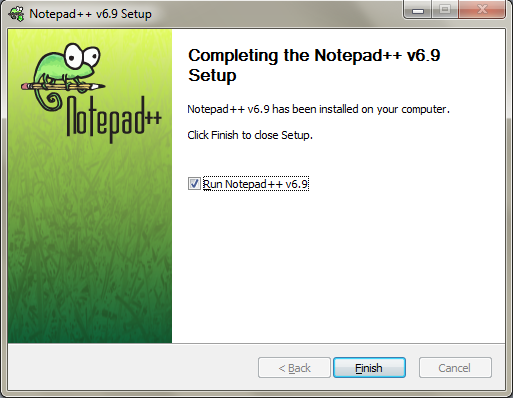
Setelah itu proses installasi selesai tekan finish maka notepad anda berhasil diinstal.


sekian tutorial instal notepad++ selamat mencoba :)